Windows 11 컴퓨터 자동 엔드 예약 CMD 명령 저장 모드 꿀 팁
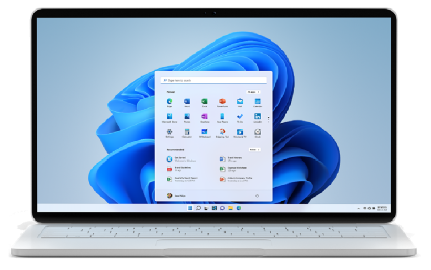
Windows 11을 작성하는 동안 ‘컴퓨터를 더 편리하게 관리 할 수 없습니까?’ 때때로 당신은 생각합니까? 오늘은 컴퓨터를 자동으로 설정하는 방법과 CMD 명령 및 전원 저장 모드를 설정하는 방법을 소개합니다. 이 팁을 사용하여 시간 관리 및 에너지 절약을 수행 할 수 있습니다. 컴퓨터 자동 예약
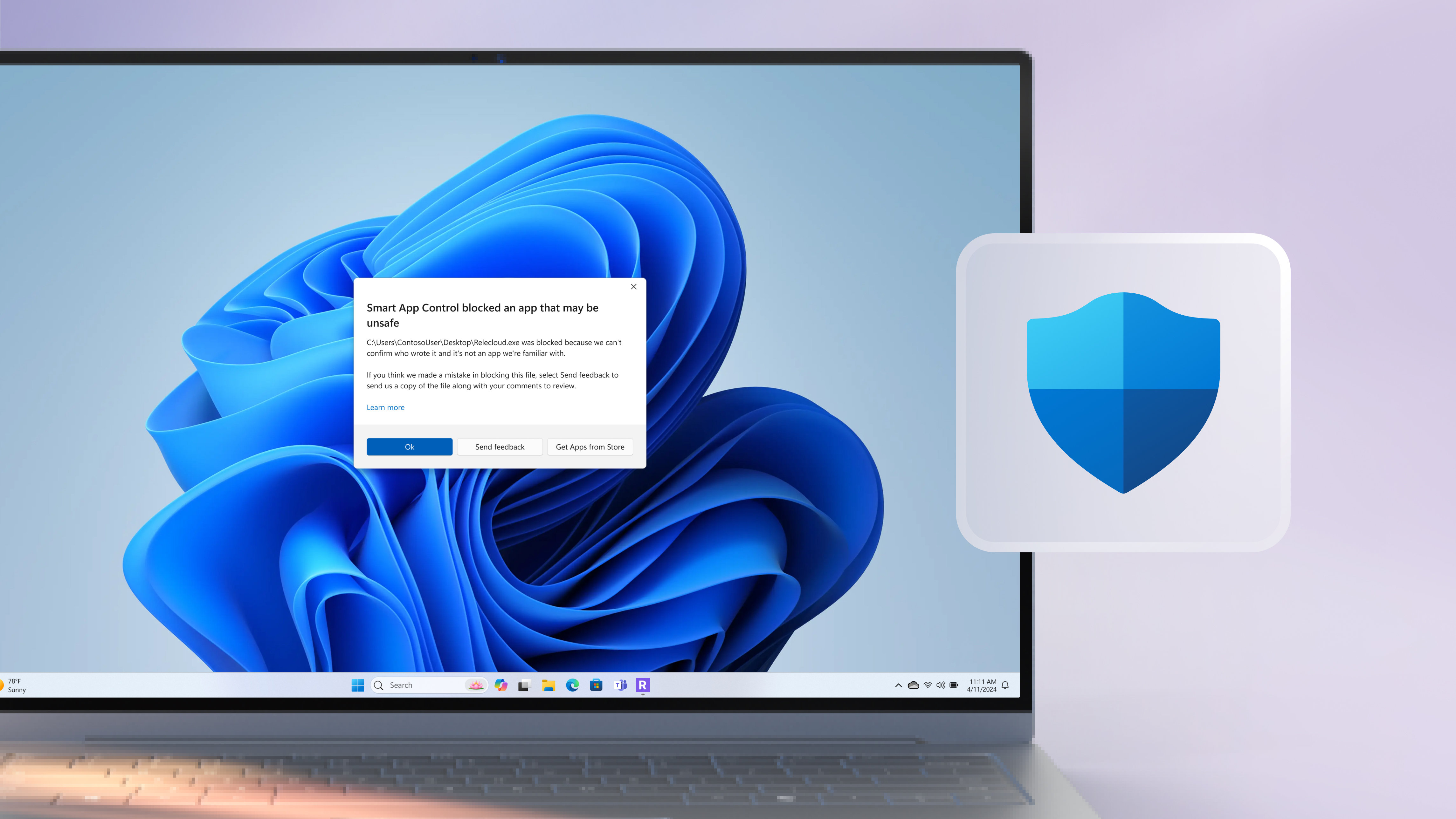
늦은 밤에 일하는 동안 잠들 수 있습니까? 자동 종료 명령을 사용하십시오. CMD (명령 프롬프트)를 열고 간단한 명령 입력으로 컴퓨터를 끄도록 설정하십시오. 사용 방법 : 검색 창에 ‘CMD’를 입력하고 오른쪽 -명령 프롬프트를 클릭하고 ‘ASTRICETARES run window -s -t를 선택하십시오’. [초]입력하다. [초] 좌석에서는 몇 초 안에 컴퓨터를 종료하려는 시간을 입력 할 수 있습니다. 예를 들어, 한 시간 후에 종료하려면 3600을 적용 할 수 있습니다. 명령을 입력하고 Enter를 눌러 예약을 완료하십시오. 설정시 컴퓨터가 자동으로 종료 된 것을 알 수 있습니다. 전력 절약 모드 사용
컴퓨터를 잠시 동안 사용하지 않을 때 전력 소비를 줄이려면 ‘저장 모드’를 시도하십시오. 전력 절약 모드는 컴퓨터를 완전히 종료하지 않고 전력 소비를 최소화 할 수있는 유용한 기능입니다. 설정 방법 : 시작 메뉴에서 ‘설정’을 클릭하십시오 : ‘System’> ‘Power and Power’를 선택하십시오. 활성화하도록 조정하십시오. 전원 버튼을 누르면 전원 저장 모드를 설정하는 데 필요에 따라 ‘전원 설정’을 변경할 수 있습니다. 잘 사용하면 컴퓨터가 더 편리합니다. 시간을 올바르게 관리하려면 시간을 올바르게 관리하려면 잠시 동안 사용할 수 있습니다. 나는 당신의 컴퓨터 수명이 더 편안하기를 바랍니다. 오늘의 팁이 도움이되기를 바랍니다! #windows 11